Das Bildbearbeitungsprogramm für PC verbindet manuelle Einstellungen mit einer automatischen Bildkorrektur. Dadurch können Sie zunächst einen berechneten Vorschlag prüfen und anschließend einzelne Werte nach Ihrem persönlichen Eindruck anpassen. Diese Arbeitsweise hilft bei Aufnahmen, deren Schwächen erkennbar sind, deren Ursache jedoch nicht sofort feststeht. Statt mehrere Einstellungen wahllos zu verändern, erhalten Sie einen Ausgangspunkt für die weitere Bearbeitung.
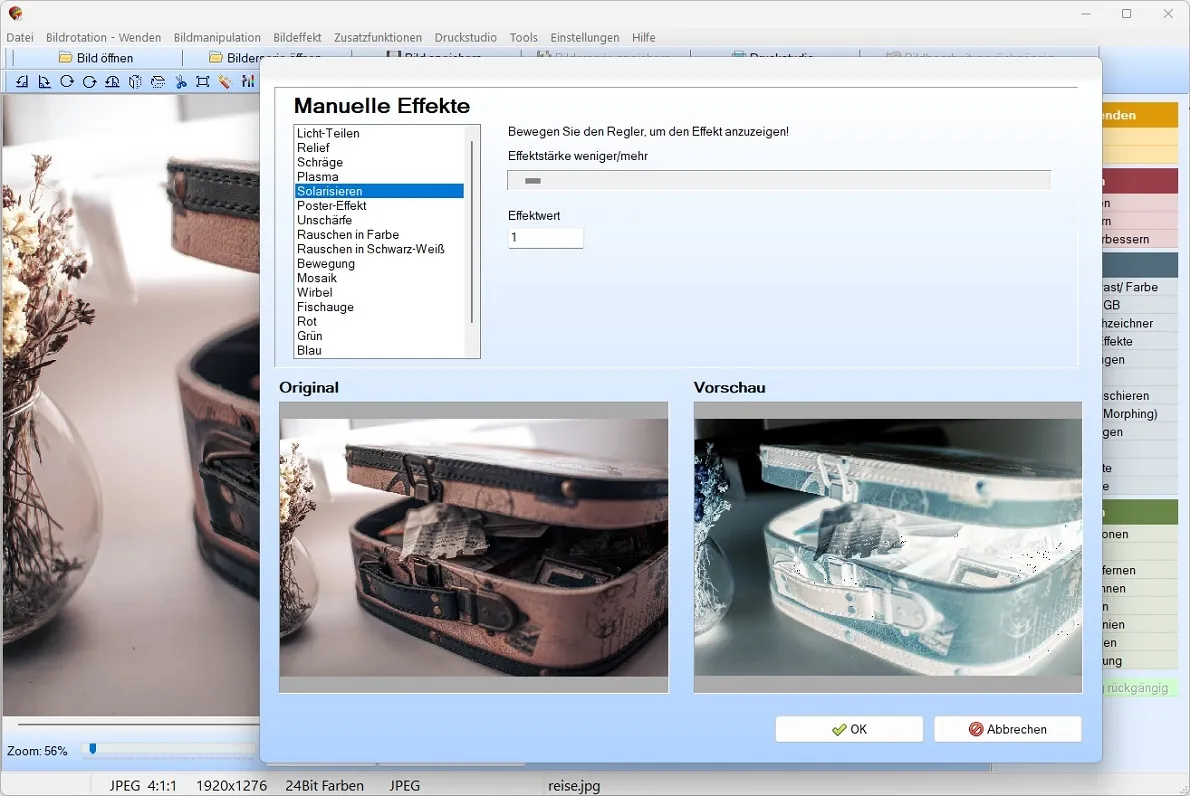
Das Bildbearbeitungsprogramm für PC
Eine Perspektivkorrektur unterstützt Fotos von Gebäuden, Dokumenten oder anderen Motiven mit schräg verlaufenden Linien. Einstellungen für helle und dunkle Bildzonen helfen bei Szenen mit starken Helligkeitsunterschieden. Vorbereitete Bildstimmungen und Lichtreflexe verändern die Anmutung einer Aufnahme, ohne jeden Parameter einzeln aufbauen zu müssen. Zwei unterschiedliche Menüvarianten berücksichtigen verschiedene Vorlieben bei der Bedienung.
Der kostenlose Download schafft eine verlässliche Grundlage für die eigene Prüfung. Sie installieren die Software auf Ihrem Windows-PC, öffnen vertraute Aufnahmen und beurteilen selbst, ob Aufbau und Arbeitsweise Ihren Anforderungen entsprechen.
Fotobearbeitung zwischen Automatik und eigener Abstimmung
Die automatische Bildkorrektur dient als Einstieg, wenn ein Foto unausgewogen erscheint und mehrere Ursachen zusammenkommen. Das kann bei Innenaufnahmen, Bildern unter wechselndem Licht oder älteren Digitalfotos auftreten. Die Software berechnet eine veränderte Fassung, die Sie zunächst prüfen. Der Vorschlag ist kein unumkehrbarer Endstand. Er bildet vielmehr eine Grundlage, auf der Sie weitere Entscheidungen treffen.
Diese Kombination aus Berechnung und manueller Nacharbeit unterscheidet sich von einer rein automatisierten Bearbeitung. Eine vollständig übernommene Korrektur kann bei manchen Motiven passen, während andere Bilder eine zurückhaltendere Abstimmung verlangen. Hauttöne, Abendaufnahmen oder bewusst dunkel gehaltene Motive sollten nicht nach demselben Maßstab behandelt werden. Deshalb bleibt Ihre Einschätzung für das Endergebnis maßgeblich.
Nach der ersten Prüfung können Sie einzelne Bereiche der Bildwirkung anpassen. Helle Flächen dürfen Zeichnung behalten, während dunkle Zonen nicht unnötig aufgehellt werden müssen. Ein Foto soll nach der Bearbeitung weiterhin zur aufgenommenen Situation passen. Die Software unterstützt diesen Prozess mit einer Darstellung, anhand derer Veränderungen während der Arbeit beurteilt werden können.
Für Anfänger nimmt die automatische Korrektur einen Teil der anfänglichen Unsicherheit. Fortgeschrittene Anwender nutzen sie als schnellen Vergleichswert und entscheiden danach, welche Bestandteile übernommen werden. Unser Bildbearbeitungsprogramm für PC schreibt Ihnen damit keinen festen Stil vor. Es verbindet einen berechneten Startpunkt mit der Freiheit, die Aufnahme nach Motiv, Zweck und persönlichem Geschmack weiter abzustimmen. Das Resultat entsteht nicht durch blindes Übernehmen, sondern durch Prüfung und Auswahl.
Bildbearbeitungsprogramm für PC zur Perspektivkorrektur
Stürzende Linien entstehen, wenn eine Kamera bei der Aufnahme nach oben oder unten geneigt wird. Hohe Gebäude scheinen dadurch nach hinten zu kippen, Fassaden verengen sich zum oberen Rand und rechteckige Gegenstände wirken trapezförmig. Auch fotografierte Briefe, Zeichnungen, Tafeln oder Schilder können verzerrt erscheinen, wenn die Kamera nicht parallel zur Fläche ausgerichtet war. Unser Bildbearbeitungsprogramm für PC enthält eine Perspektivkorrektur für solche Aufnahmen.
Bei der Bearbeitung werden die abweichenden Linien an der tatsächlichen Form des Motivs ausgerichtet. Senkrechte Gebäudekanten können wieder aufrechter erscheinen, während schräg fotografierte Flächen eine gleichmäßigere Geometrie erhalten. Entscheidend ist eine zurückhaltende Anwendung. Eine zu starke Veränderung kann Proportionen unnatürlich strecken oder Randzonen stärker beeinflussen als den Bildmittelpunkt.
Architekturfotos sind ein typischer Einsatzbereich, doch die Funktion ist nicht auf Gebäude beschränkt. Aufnahmen von Gemälden, Aushängen, Speisekarten, Buchseiten oder Ausstellungsstücken profitieren ebenfalls von einer korrigierten Flächendarstellung. Das gilt vor allem dann, wenn eine frontale Kameraposition bei der Aufnahme nicht erreichbar war. Die nachträgliche Anpassung verbessert die Lesbarkeit und ordnet Linien, ohne das Motiv neu fotografieren zu müssen.
Prüfen Sie nach der Perspektivänderung die äußeren Bildbereiche. Durch die geometrische Anpassung können unregelmäßige Ränder entstehen, die anschließend entfernt werden müssen. Auch das Verhältnis zwischen Höhe und Breite verdient Aufmerksamkeit. Das Bildbearbeitungsprogramm für PC unterstützt somit einen Arbeitsgang, der über eine einfache Lageänderung hinausgeht. Es verändert die räumliche Darstellung anhand der Motivlinien und hilft dabei, sachliche Aufnahmen ruhiger und nachvollziehbarer erscheinen zu lassen.
Lichter und Schatten differenziert behandeln
Fotos mit großen Helligkeitsunterschieden stellen hohe Anforderungen an die Bearbeitung. Ein heller Himmel kann fast weiß erscheinen, während Bereiche unter Bäumen, Vordächern oder in Innenräumen kaum Einzelheiten erkennen lassen. Eine allgemeine Veränderung der gesamten Aufnahme reicht in solchen Fällen nicht aus. Wird das Bild insgesamt heller, verlieren sehr helle Stellen weitere Zeichnung. Wird es insgesamt dunkler, verschwinden Informationen in den ohnehin dunklen Zonen.
Die getrennte Behandlung von Lichtern und Schatten setzt an diesem Unterschied an. Lichter bezeichnen die helleren Teile einer Aufnahme, Schatten die dunkleren. Durch eine abgestimmte Veränderung können Details in beiden Bereichen besser erhalten bleiben. Bei einer Landschaftsaufnahme betrifft das beispielsweise Wolkenstrukturen und schattige Pflanzen. In einem Innenraum können Fensterflächen und Möbel unterschiedliche Korrekturen verlangen.
Unser Bildbearbeitungsprogramm für PC unterstützt diese Form der differenzierten Abstimmung. Sie beurteilen, welche Bildzonen zu dominant wirken und wo Strukturen verloren gehen. Dabei sollte das Foto seinen natürlichen Lichtcharakter behalten. Ein Schatten muss nicht dieselbe Helligkeit wie eine beleuchtete Fläche erreichen. Ebenso sollte eine Lichtquelle weiterhin heller erscheinen als ihre Umgebung.
Die Funktion ist bei Gegenlicht, sonnigen Straßenszenen, Innenaufnahmen mit Fenstern und Motiven unter gemischten Lichtbedingungen nützlich. Sie ersetzt keine sorgfältige Aufnahme, kann jedoch vorhandene Bildinformationen besser verteilen. Arbeiten Sie in kleinen Schritten und prüfen Sie Flächen mit feinen Abstufungen. So vermeiden Sie harte Übergänge oder einen flachen Gesamteindruck. Die getrennte Bearbeitung schafft mehr Spielraum als eine einheitliche Veränderung über das gesamte Foto und unterstützt eine ausgewogene Darstellung schwieriger Lichtsituationen.
Bildbearbeitungsprogramm für PC mit vorbereiteten Bildstimmungen
Vorbereitete Einstellungen fassen mehrere Veränderungen zu einer abrufbaren Bildstimmung zusammen. Statt jeden Wert einzeln aufzubauen, wählen Sie eine gespeicherte Vorgabe und prüfen deren Wirkung auf die geöffnete Aufnahme. Unser Bildbearbeitungsprogramm für PC enthält solche Vorgaben für Anwender, die verschiedene Darstellungen vergleichen möchten, ohne dafür sämtliche Zusammenhänge der Fotobearbeitung im Voraus kennen zu müssen.
Eine Vorgabe verändert die Aufnahme nach einem definierten Muster. Je nach Auswahl kann der Eindruck wärmer, kühler, kräftiger oder zurückhaltender ausfallen. Das ursprüngliche Motiv entscheidet darüber, ob die gewählte Stimmung passt. Eine Einstellung, die bei einer Landschaft überzeugend wirkt, kann ein Porträt unpassend verändern. Deshalb sollte jede Vorgabe als Vorschlag betrachtet und am einzelnen Foto geprüft werden.
Lichtreflexe ergänzen Aufnahmen um eine veränderte Lichtwirkung. Solche Vorgaben können beispielsweise den Eindruck von Sonnenlicht oder einer warmen Abendstimmung aufgreifen. Entscheidend bleibt die Beziehung zwischen vorhandenem Licht und hinzugefügter Wirkung. Ein Reflex sollte die Blickführung unterstützen und keine wichtigen Motivteile überdecken. Auch hier empfiehlt sich eine zurückhaltende Auswahl.
Vorbereitete Bildstimmungen sind bei der Sichtung mehrerer Varianten hilfreich. Sie können verschiedene Fassungen vergleichen und danach entscheiden, welche Richtung zum Verwendungszweck passt. Ein Erinnerungsfoto darf anders wirken als eine sachliche Aufnahme für eine Dokumentation. Das Bildbearbeitungsprogramm für PC stellt hierfür abrufbare Ausgangspunkte bereit, ohne eine bestimmte Gestaltung vorzuschreiben. Ihre Auswahl richtet sich nach Motiv, Aussage und späterem Einsatz. So entsteht eine abgestimmte Fassung, die nicht aus wahllosen Einzeländerungen, sondern aus einer nachvollziehbaren gestalterischen Entscheidung hervorgeht.
Zwei Menüformen für unterschiedliche Arbeitsgewohnheiten
Menschen bedienen PC-Programme auf unterschiedliche Weise. Manche bevorzugen eine moderne Menüleiste, in der zusammengehörende Befehle über größere Schaltflächen und Register erreichbar sind. Andere arbeiten lieber mit einer klassischen Anordnung aus Textmenüs und bekannten Befehlsgruppen. Unsere Software berücksichtigt beide Arbeitsgewohnheiten durch die Wahl zwischen einer Ribbon-Ansicht und einer traditionellen Menüversion.
Ein Ribbon ordnet Befehle in thematischen Registern an. Die Bezeichnung stammt aus dem Englischen und beschreibt ein breites Menüband am oberen Fensterrand. Funktionen erscheinen dort in Gruppen, sodass mehrere Befehle eines Themengebiets gleichzeitig erreichbar bleiben. Diese Darstellung kann Anwendern helfen, die grafische Schaltflächen bevorzugen und verwandte Arbeitsschritte nebeneinander sehen möchten.
Die klassische Menüform arbeitet stärker mit beschrifteten Einträgen. Viele langjährige Windows-Nutzer kennen diesen Aufbau aus älteren Desktop-Anwendungen. Er beansprucht weniger Fläche und folgt einer hierarchischen Ordnung. Anwender, die Befehle anhand ihrer Namen suchen, können diese Variante als angenehmer empfinden.
Unser Bildbearbeitungsprogramm für PC legt Sie nicht dauerhaft auf eine einzige Darstellung fest. Die Wahl des Menüs betrifft den Zugang zu den Funktionen, nicht den Inhalt Ihrer Bilddateien. Dadurch kann die Arbeitsumgebung an persönliche Gewohnheiten angepasst werden. Textbeschreibungen innerhalb der Menüführung erläutern, welche Aufgabe hinter einem Eintrag steht. Das unterstützt Nutzer, die einen Begriff zum ersten Mal sehen oder zwei ähnlich klingende Befehle unterscheiden möchten.
Die Menüwahl ist ein sachliches Auswahlkriterium für Software, die regelmäßig verwendet wird. Eine vertraute Anordnung reduziert Suchwege und erleichtert den Aufbau eigener Routinen. Entscheidend ist nicht, welche Variante allgemein bevorzugt wird, sondern mit welcher Darstellung Sie Ihre Arbeitsschritte zuverlässiger finden.
Bildbearbeitungsprogramm für PC mit deutscher Hilfestellung
Eine deutschsprachige Oberfläche allein beantwortet noch nicht jede Frage, die während einer Fotobearbeitung entsteht. Unbekannte Begriffe, neue Bearbeitungsarten oder unerwartete Resultate können zusätzliche Erläuterungen erfordern. Unser Bildbearbeitungsprogramm für PC ergänzt die Menütexte deshalb durch Hilfsangebote in deutscher Sprache. Dazu zählen eine Hilfe-Datei, ein Handbuch, Anleitungsvideos und Zugänge zur Kontaktaufnahme mit dem Support.
Das Handbuch dient zum Nachschlagen einzelner Themen. Sie müssen es nicht vollständig lesen, bevor Sie mit der Software beginnen. Stattdessen suchen Sie den Bearbeitungsbereich, bei dem eine Erklärung gebraucht wird. Anleitungsvideos zeigen Abläufe in ihrer zeitlichen Reihenfolge. Das kann bei mehrstufigen Vorgängen verständlicher sein als eine reine Beschreibung, da Auswahl, Einstellung und Prüfung nacheinander dargestellt werden.
Hilfeschaltflächen innerhalb des Programms verkürzen den Weg zur passenden Information. Der Zusammenhang zwischen einem geöffneten Bereich und seiner Erläuterung bleibt dadurch leichter erkennbar. Bei einer Frage zur Bedienung müssen Sie nicht erst außerhalb der Software nach allgemeinen Begriffen suchen, die womöglich eine andere Programmversion oder eine fremde Anwendung betreffen.
Deutschsprachiger Support ist dann von Bedeutung, wenn Dokumentation und Videos eine individuelle Frage nicht beantworten. Eine nachvollziehbare Beschreibung des Problems hilft bei der Bearbeitung: Nennen Sie den ausgeführten Schritt, das erwartete Resultat und das tatsächliche Verhalten. Angaben zum eingesetzten Windows-System können die Einordnung erleichtern.
Die Hilfsangebote richten sich nicht ausschließlich an Neulinge. Auch erfahrene Nutzer greifen bei selten verwendeten Funktionen auf Dokumentation zurück. Das Bildbearbeitungsprogramm für PC verbindet damit eigenständiges Arbeiten, visuelle Anleitungen und persönliche Unterstützung innerhalb eines deutschsprachigen Nutzungskonzepts.
Passende Einsatzfelder jenseits klassischer Urlaubsfotos
Digitale Bildbearbeitung wird in zahlreichen Situationen gebraucht, die über private Urlaubserinnerungen hinausgehen. Fotografierte Dokumente können durch eine Perspektivanpassung lesbarer werden. Aufnahmen von Gebäuden lassen sich geometrisch ordnen. Bilder mit starken Lichtunterschieden profitieren von einer getrennten Abstimmung heller und dunkler Zonen. Vorbereitete Darstellungen helfen bei der Suche nach einer passenden Bildstimmung für persönliche Veröffentlichungen.
Immobilienbesitzer und Vermieter können Fotos von Räumen oder Fassaden auf störende Linienverläufe prüfen. Dabei geht es nicht um eine inhaltliche Verfälschung, sondern um die Korrektur kamerabedingter Verzerrungen. Schulen und Vereine verwenden fotografierte Tafeln, Plakate oder Ausstellungsstücke für Berichte. Eine gleichmäßigere Flächendarstellung verbessert dabei die Erkennbarkeit von Schrift und Formen.
Händler und kleine Betriebe benötigen mitunter Aufnahmen für interne Unterlagen, Angebotsdarstellungen oder digitale Kataloge. Unterschiedliche Lichtverhältnisse können bei einer Bildserie zu abweichenden Eindrücken führen. Die getrennte Arbeit an hellen und dunklen Zonen schafft hier Spielraum für eine ruhigere Darstellung. Aussagen über Farbe, Zustand oder Beschaffenheit sollten trotz Bearbeitung sachlich richtig bleiben.
Auch genealogische und heimatkundliche Projekte gehören zu den denkbaren Einsatzfeldern. Abfotografierte Seiten, alte Aushänge oder Archivstücke weisen mitunter schräge Kanten und ungleichmäßiges Licht auf. Eine behutsame Bearbeitung verbessert die Betrachtung, während die ursprüngliche Datei als historische Grundlage erhalten bleiben sollte.
Unser Bildbearbeitungsprogramm für PC richtet sich damit an Privatpersonen, Hobbyfotografen, Vereine, Bildungseinrichtungen und kleinere Organisationen. Ausschlaggebend ist weniger die Berufsbezeichnung als die Art der Aufgabe: Fotos sollen geprüft, nachvollziehbar verändert und anschließend in einer verwendbaren Fassung abgelegt werden.
Bildbearbeitungsprogramm für PC vor dem Einsatz prüfen
Ein Bildbearbeitungsprogramm für PC sollte anhand eigener Aufgaben beurteilt werden. Allgemeine Beschreibungen zeigen den Funktionsrahmen, sagen jedoch wenig darüber aus, wie gut Sie persönlich mit der Menüführung zurechtkommen. Der kostenlose Download erlaubt eine Prüfung unter realen Bedingungen. Verwenden Sie dafür keine beliebige Testdatei, sondern mehrere Aufnahmen, die typische Anforderungen aus Ihrer Fotosammlung abbilden.
Wählen Sie zunächst ein Gebäudefoto mit schräg verlaufenden Kanten. Prüfen Sie, ob die Perspektivkorrektur verständlich bedient werden kann und ob das Resultat natürliche Proportionen behält. Öffnen Sie danach eine Aufnahme mit hellen und dunklen Zonen. Beurteilen Sie, ob sich beide Bereiche getrennt abstimmen lassen, ohne den ursprünglichen Lichtcharakter zu verlieren.
Für einen weiteren Test eignet sich ein Motiv, dessen gewünschte Bildwirkung noch nicht entschieden ist. Vergleichen Sie mehrere vorbereitete Stimmungen und Lichtvarianten. Achten Sie darauf, wie schnell Sie zwischen den Fassungen wechseln und deren Unterschiede einordnen können. Danach prüfen Sie beide Menüformen. Die bevorzugte Darstellung sollte Befehle so anordnen, dass Sie sich deren Position nach kurzer Nutzung merken können.
- Passt die Software zum eingesetzten Windows-Rechner?
- Entspricht eine der Menüformen Ihren Arbeitsgewohnheiten?
- Lässt sich die Automatik nach der Berechnung weiter abstimmen?
- Reicht die Perspektivhilfe für Ihre typischen Motive aus?
- Sind helle und dunkle Zonen getrennt ansprechbar?
- Erklären Handbuch und Videos unbekannte Arbeitsschritte verständlich?
- Ist deutschsprachige Unterstützung bei Rückfragen erreichbar?
Fragen zu Bildbearbeitungsprogramm für PC
Kann eine automatische Fotokorrektur nachträglich verändert werden?
Ja. Der berechnete Stand kann geprüft und über weitere Einstellungen angepasst werden. Dadurch bleibt Ihre Beurteilung des Motivs für die fertige Fassung maßgeblich.
Wofür wird die Perspektivkorrektur gebraucht?
Sie behandelt schräg erscheinende Linien und trapezförmige Flächen, die durch eine geneigte Kameraposition entstehen. Typische Motive sind Fassaden, Dokumente, Schilder und Gemälde.
Gibt es deutschsprachige Anleitungen?
Zur Unterstützung stehen eine Hilfe-Datei, ein Handbuch und Anleitungsvideos in deutscher Sprache bereit. Ergänzend kann der deutschsprachige Support kontaktiert werden.
Müssen vorbereitete Bildstimmungen unverändert übernommen werden?
Nein. Eine Vorgabe dient als Ausgangspunkt für die Beurteilung. Ihre Auswahl sollte sich nach Motiv, gewünschter Aussage und späterem Verwendungszweck richten.
|


 FotoWorks XL 2 - Das Bildbearbeitungsprogramm für PC